
Ceci est une ancienne révision du document !
Table des matières

AuditQuiz Results :User guide
Prerequisites: Properly prepare your question bank
Rule 1 :
The questions must be accessible within the quizzes used for pre-placement. Therefore, they must be located in a hierarchy accessible to tests added to the current course. This could include:
Questions from the course itself. Questions from a course category to which this course belongs. Questions from the website.
Rule 2 :
The questions must be grouped into a second-level question category. This is because the block grapher and its calculation module use two successive levels of organization to aggregate the scores and display them on the screen. The questions must adhere to this structure and:
- All be located at the same subcategory level,
- Be located in at least one subcategory of one or more main themes.
Example of organization:
- Sharing category: Course questions
- Subject category: French
- Subcategory: Spelling
- Q1
- Q2
- Q3
- Subcategory: Grammar
- Q4
- Q5
- Q6
- Subject category: French
- Sous-catégorie : Histoire contemporaine
- Q7
- Q8
- Q9
- Sous-catégorie : Histoire antique
- Q10
- Q11
- Q12
Comme chaque sous-catégorie est scorée individuellement, il conviendra de créer suffisamment de questions dans chacun des sous-catégories pour que le test puisse donner des résultats discriminants et analysables (Une seule question dans une sous-catégorie conduit à proposer une alternative de 0 ou 100 dans cette sous-catégorie, ce qui n'est pas très discriminant pour mesurer un niveau de connaissances).
Construire et sélectionner les tests associés au pré-positionnement
Le module vous permet d'organiser librement les tests en une ou plusieurs unités. Si vous craignez que les tests soient trop longs à faire en une fois, scindez-les en plusieurs tests individuels à faire en plusieurs fois. Le module de prépositionnement sommera tous les scores qui seront produits par les tests que vous lui aurez associés.
Vous pouvez insérer des questions provenant d'une même catégorie dans plusieurs tests différents si vous le souhaitez. Le système de calcul effectue une consolidation générale qui ne tient pas compte du test dans lequel se trouve la question, mais bien dans quelle catégorie elle se trouve.
Ajouter un bloc de prépositionnement
Une fois que vos tests sont prêts, ajoutez le bloc de prépositionnement dans le cours (Ajouter un bloc) et sélectionnez les tests à associer dans ses réglages.
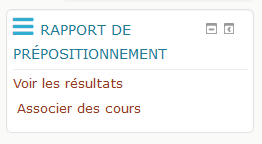
Associer des cours de remédiation
Dans l'interface du bloc (pied) pour les utilisateurs autorisés se trouve un lien permettant d'accéder aux interfaces de gestion des associations entre catégories de questions et des cours de remédiation.

Dans l'écran d'association, les catégories de cours vous sont présentées par catégorie (1) puis par sous-catégorie (2). Pour chaque sous-catégorie est donnée la liste des cours de remédiation associés (3). les cours en affichage atténué sont des cours que les étudiants ne pourront pas atteindre, si la méthode d'autoinscription n'est pas activée sur les cours concernés.
Vous pouvez naviguer rapidement vers la gestion des méthodes d'inscription (4) ou supprimer cette association (5).
Vous pouvez enfin aller choisir des cours à associer (6) à cette catégorie via le sélecteur de cours.
Notez que les cours de remédiation sont simplement “proposés” aux apprenants en dessous de leur rapport de prépositionnement. Les apprenants n'y sont pas obligatoirement inscrits, mais ils peuvent le faire volontairement en cliquant sur le lien du cours proposé. Il s'agit donc pour l'enseignant de vérifier que la méthode d'inscription soit présente et active dans le cours cible.
Autres réglages du bloc

les étudiants peuvent voir leurs résultats: Si cette option est désactivée, le bloc est masqué pour les étudiants et ceux-ci ne peuvent pas consulter leurs résultats de positionnement.
Publication : Détermine comment est publié le graphe, dans le bloc ou dans une page séparée. Choisissez dans une page séparéesi vous voulez le rendu des détails sur les seuils de passage.
Type de test : Au cas où d'autres modules de test qui utilisent le moteur de tentatives sont installés, ce réglage permet de choisir le type de test à rechercher pour être associés au bloc de prépositionnement.
Dimensions du graphe : Permet d'ajuster les dimensions physiques du graphe par rapport à la mise en page.
Activer la proposition de cours Ce réglage permet d'activer ou de désactiver le mécanisme de recommandation de cours de remédiation.
Seuil de passage 1 : Ce seuil (de 0 à 100) permet de définir les catégories réussies. Les catégories qui n'ont pas atteint ce score proposeront de s'inscrire aux cours de remédiation s'ils existent, sont accessibles et que l'option de proposition est activée.
Seuil de passage 2 :Si le deuxième seuil de passage est utilisé, alors les catégories de question sont divisées en trois groupes :
- Celles qui sont connues
- Celles dont le score pourrait être amélioré
- Celles qui doivent être travaillées
Les deux dernières catégories conduisent à des recommandations d'inscription si elles sont définies.
Publier les propositions même si la catégorie est réussie : Dans le cas normal, on ne propose pas de remédiation pour les catégories qui ont atteint le plus haut seuil de score. Avec cette option, les inscriptions sont proposées quel que soit le résultat.